Renommer des photos ou images à l’aide de Lightroom
Lightroom est particulièrement adapté à l’optimisation de nombreux fichiers. Pour les photographes, c’est un outil quotidien qui permet beaucoup:
- Post-produire les fichiers
- Application les modifications à un groupe de fichiers
- Utiliser les fonctions d’export pour ranger et renommer les fichiers
La dernière fonction est importante pour livrer des exports propres à ses clients.
Pour exporter les photos en les renommant sur lightroom, rien de compliquer il faut dans l’ordre:
- Sélectionner les fichiers en question : c’est à dire faire une sélection multiple. Cette sélection peut se faire à l’aide dela touche « shift » de votre clavier en cliquant sur la première photo puis sur la dernière photo. Si vous souhaitez les sélectionner alternativement, il faut les sélectionner à l’aide de la touche CTRL
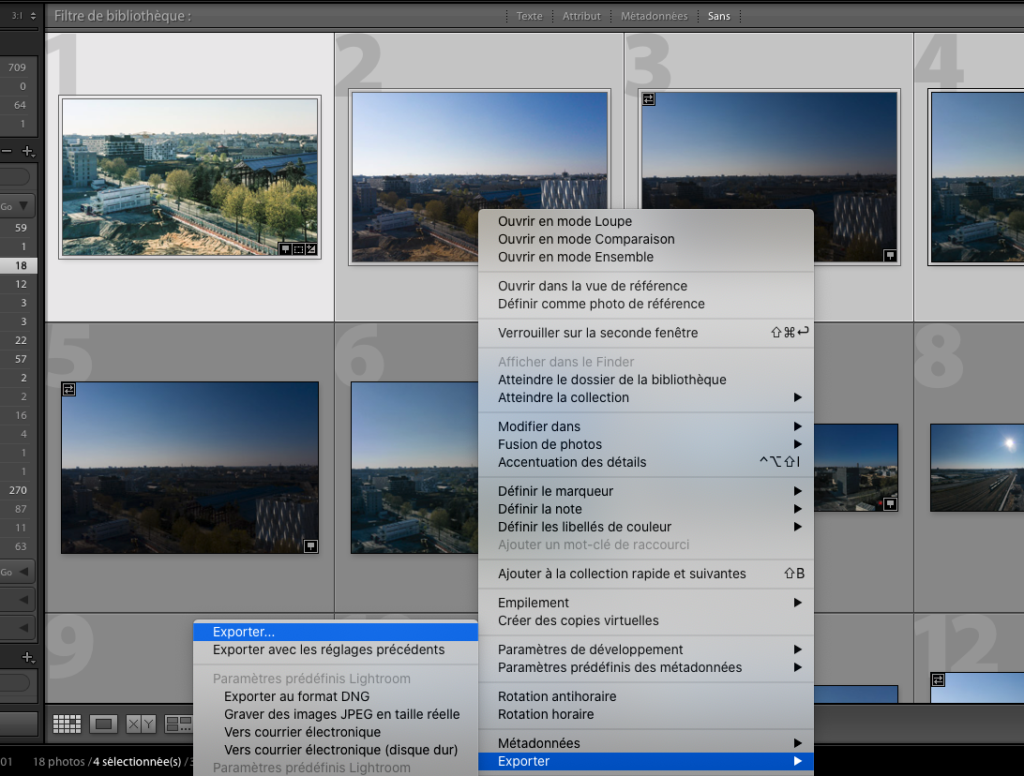
- Faites ensuite un clic droit sur la sélection (l’une des photos)
- Cliquez sur « Exporter » puis « Exporter …«
- Une fenêtre va s’ouvrir avec deux éléments à regarder:
- L’emplacement d’exportation
- La dénomination du fichier : vous choisissez alors comment renommer un fichier dans « Texte personnalisé« . (au préalable, si ce n’est pas déjà le cas, il faut activer « renommer en » pour choisir » Nom Personnalisé – Séquence«
- Rentrer le nom souhaité
- Ensuite, dans votre export, vous verrez le nom de vos fichiers se renommer avec la terminaison choisir de type : « Choix-nom-1.jpg« , « Choix-nom-2.jpg« , « Choix-nom-3.jpg« , « Choix-nom-4.jpg » etc…
Vous pourrez également dans les options supplémentaires, choisir le format de fichier et la dimension de l’image entre autres possibilités.
